
Laptop là người bạn đồng hành trong học tập, làm việc và giải trí. Tuy nhiên, sau một thời gian sử dụng, bụi bẩn sẽ tích tụ ở bàn phím, màn hình, khe tản nhiệt và quạt làm mát. Nếu không được vệ sinh laptop định kỳ, thiết bị có thể nóng lên nhanh hơn, hoạt động chậm, quạt kêu to và thậm chí giảm tuổi thọ linh kiện.

Tin vui là bạn hoàn toàn có thể tự vệ sinh laptop tại nhà nếu thực hiện đúng cách và sử dụng dụng cụ phù hợp. Chỉ cần dành khoảng 15–30 phút mỗi vài tháng, chiếc laptop sẽ luôn sạch sẽ và vận hành ổn định hơn.
Trong bài viết này, bạn sẽ được hướng dẫn từng bước vệ sinh laptop an toàn, hiệu quả theo khuyến nghị từ các hãng công nghệ lớn.
Vì sao nên vệ sinh laptop định kỳ?
Bụi bẩn là một trong những nguyên nhân khiến laptop hoạt động kém hiệu quả.

Theo HP và Dell, bụi tích tụ ở khe tản nhiệt và quạt có thể làm giảm khả năng làm mát, dẫn đến hiện tượng quá nhiệt và giảm hiệu năng theo thời gian.
Chuẩn bị dụng cụ trước khi vệ sinh
Để vệ sinh laptop an toàn, bạn nên chuẩn bị:
- Khăn microfiber mềm.
- Bóng thổi bụi hoặc bình khí nén chuyên dụng.
- Cọ mềm chống tĩnh điện.
- Tăm bông.
- Dung dịch vệ sinh màn hình chuyên dụng hoặc nước cất.
- Cồn isopropyl (IPA) nồng độ khoảng 70–90% để làm sạch bề mặt ngoài (không đổ trực tiếp lên máy).
Không nên sử dụng các loại dụng cụ này để vệ sinh laptop:
- Khăn giấy thô.
- Nước lau kính.
- Chất tẩy rửa mạnh.
- Máy hút bụi công suất lớn.
1. Tắt nguồn và rút toàn bộ thiết bị kết nối
Trước khi vệ sinh laptop cần:
- Tắt hoàn toàn laptop.
- Rút bộ sạc.
- Tháo USB, chuột và các thiết bị ngoại vi.
- Nếu pin có thể tháo rời, hãy tháo pin theo hướng dẫn của nhà sản xuất.
Đây là bước quan trọng giúp đảm bảo an toàn.
2. Vệ sinh màn hình
Màn hình là bộ phận dễ bị trầy xước.
Thực hiện theo các bước:
- Dùng khăn microfiber khô lau nhẹ bụi.
- Nếu còn vết bẩn, làm ẩm nhẹ khăn bằng dung dịch chuyên dụng hoặc nước cất.
- Lau theo chuyển động tròn hoặc từ trên xuống dưới.
Lưu ý:
- Không xịt dung dịch trực tiếp lên màn hình.
- Không dùng lực quá mạnh.
Apple khuyến nghị chỉ sử dụng khăn mềm, không xơ và tránh để chất lỏng lọt vào các khe hở của thiết bị.
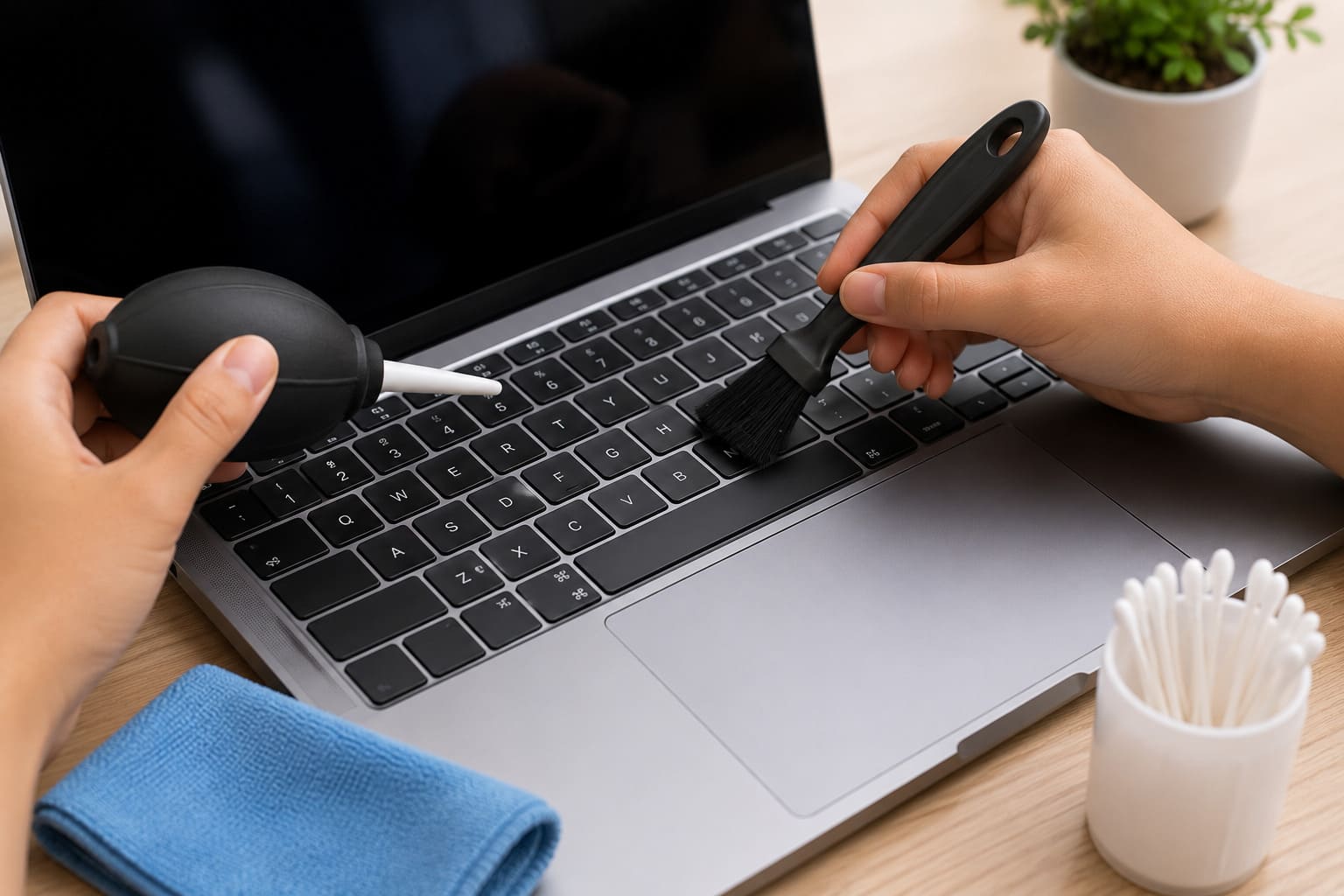
3. Làm sạch bàn phím
Bàn phím là nơi chứa nhiều bụi và vi khuẩn.
Bạn nên:
- Lật nghiêng laptop để bụi rơi ra.
- Dùng bóng thổi bụi hoặc khí nén thổi nhẹ giữa các phím.
- Lau bề mặt phím bằng khăn microfiber có thấm nhẹ cồn isopropyl.
Không nên:
- Tháo từng phím nếu không có kinh nghiệm.
- Đổ nước trực tiếp lên bàn phím.
4. Vệ sinh touchpad
Touchpad thường bám nhiều dầu từ tay.
Chỉ cần:
- Lau bằng khăn microfiber hơi ẩm.
- Lau lại bằng khăn khô.
Không dùng vật cứng để cạo vết bẩn.
5. Làm sạch khe tản nhiệt
Đây là khu vực tích tụ nhiều bụi nhất.
Hãy:
- Dùng bóng thổi bụi hoặc khí nén thổi theo từng đợt ngắn.
- Thổi theo chiều khe gió để hạn chế bụi bám sâu hơn.
Nếu không quen tháo máy, không nên mở nắp đáy chỉ để vệ sinh quạt.
6. Vệ sinh quạt tản nhiệt (khi có kinh nghiệm)
Nếu bạn có kiến thức về phần cứng:
- Tháo nắp đáy theo hướng dẫn của nhà sản xuất.
- Giữ cố định cánh quạt khi dùng khí nén để tránh quay quá nhanh.
- Dùng cọ mềm để loại bỏ bụi bám.
Nếu không tự tin, hãy mang máy đến trung tâm bảo hành hoặc cửa hàng uy tín.
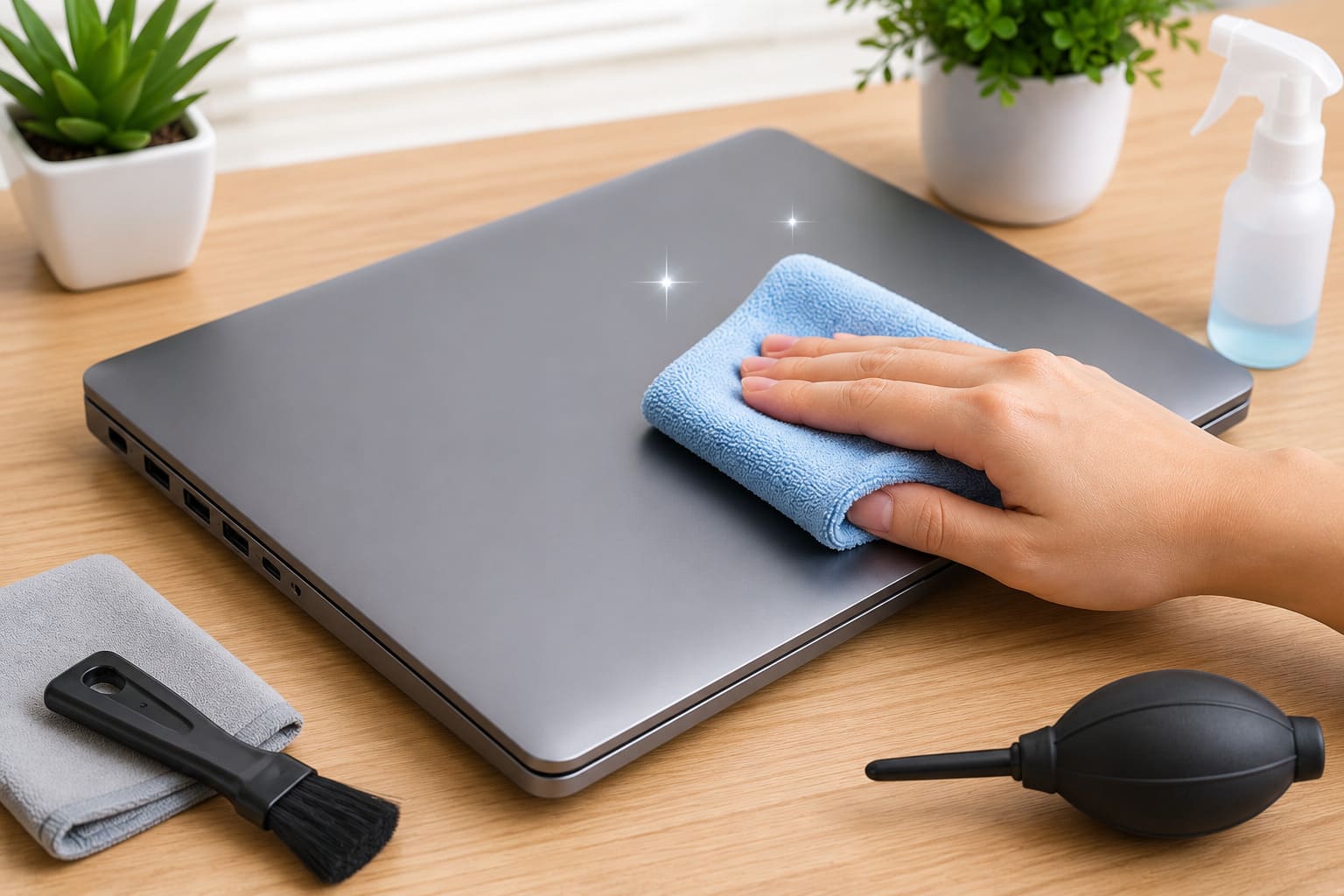
7. Lau sạch vỏ máy
Vỏ laptop cũng cần được vệ sinh thường xuyên.
Dùng khăn microfiber thấm nhẹ cồn isopropyl để lau:
- Mặt trên.
- Mặt dưới.
- Cạnh máy.
Điều này giúp loại bỏ dấu vân tay và bụi bẩn.
8. Làm sạch cổng kết nối
Các cổng như:
- USB
- USB-C
- HDMI
- Jack tai nghe
- Khe thẻ nhớ
rất dễ bám bụi.
Hãy dùng bóng thổi bụi hoặc cọ mềm để làm sạch.
Không đưa vật kim loại vào cổng kết nối.
9. Kiểm tra sau khi vệ sinh
Sau khi hoàn tất:
- Đảm bảo mọi bộ phận đều khô.
- Kiểm tra xem không còn khăn hoặc vật lạ trong khe tản nhiệt.
- Kết nối nguồn và khởi động máy.
Nếu laptop hoạt động bình thường, quá trình vệ sinh đã hoàn tất.
10. Bao lâu nên vệ sinh laptop một lần?
Tần suất phụ thuộc vào môi trường sử dụng.
Khuyến nghị:
- Mỗi 1–2 tuần: Lau màn hình và bàn phím.
- Mỗi 2–3 tháng: Làm sạch khe tản nhiệt và cổng kết nối.
- Mỗi 6–12 tháng: Vệ sinh bên trong và bảo dưỡng tổng thể (nếu cần).
Nếu sử dụng trong môi trường nhiều bụi hoặc có thú cưng, nên vệ sinh thường xuyên hơn.
Những sai lầm khi vệ sinh laptop
Nhiều người vô tình làm hỏng laptop vì những lỗi sau:
- Xịt dung dịch trực tiếp lên màn hình.
- Dùng khăn giấy cứng gây trầy xước.
- Dùng máy hút bụi công suất lớn.
- Thổi khí nén quá mạnh vào quạt đang quay tự do.
- Tự tháo máy khi không có kinh nghiệm.
- Vệ sinh khi laptop vẫn đang cắm điện.
Tránh các sai lầm này sẽ giúp bảo vệ thiết bị tốt hơn.
Mẹo giúp laptop luôn sạch
Ngoài việc vệ sinh laptop định kỳ, bạn nên:
- Rửa tay trước khi sử dụng.
- Không ăn uống gần laptop.
- Dùng túi chống sốc khi di chuyển.
- Tránh đặt máy trên chăn hoặc gối.
- Đóng nắp laptop khi không sử dụng.
- Bảo quản ở nơi khô ráo, thoáng mát.
Những thói quen nhỏ này giúp giảm đáng kể lượng bụi bẩn và kéo dài tuổi thọ thiết bị.
Kết luận
Việc vệ sinh laptop đúng cách không chỉ giúp thiết bị sạch đẹp mà còn cải thiện khả năng tản nhiệt, giảm tiếng ồn của quạt và kéo dài tuổi thọ linh kiện. Chỉ cần thực hiện đúng quy trình, sử dụng dụng cụ phù hợp và vệ sinh định kỳ, bạn sẽ giữ cho chiếc laptop luôn hoạt động ổn định trong nhiều năm.
Hãy biến việc vệ sinh laptop thành một thói quen. Đây là cách đơn giản nhưng hiệu quả để bảo vệ khoản đầu tư của bạn và duy trì hiệu suất làm việc mỗi ngày.
Để chiếc laptop luôn hoạt động ổn định sau khi vệ sinh, bạn cũng nên tìm hiểu thêm về Cách kéo dài tuổi thọ pin laptop nhằm giảm tình trạng chai pin và duy trì hiệu suất sử dụng lâu dài.
Nếu đang có ý định nâng cấp hoặc mua thiết bị mới, đừng bỏ qua bài viết Checklist mua laptop cho sinh viên để lựa chọn cấu hình phù hợp với nhu cầu học tập và ngân sách.
Câu hỏi thường gặp (FAQ)
Có nên dùng cồn để vệ sinh laptop?
Có thể sử dụng cồn isopropyl (IPA) nồng độ khoảng 70–90% để lau bề mặt ngoài bằng khăn mềm. Không đổ cồn trực tiếp lên laptop.
Có nên dùng máy hút bụi để vệ sinh laptop?
Không nên dùng máy hút bụi công suất lớn vì có thể tạo tĩnh điện hoặc làm hỏng các linh kiện nhỏ. Bóng thổi bụi hoặc khí nén chuyên dụng là lựa chọn an toàn hơn.
Bao lâu nên vệ sinh laptop một lần?
Bạn nên lau bề mặt hằng tuần, vệ sinh khe tản nhiệt mỗi 2–3 tháng và bảo dưỡng bên trong khoảng 6–12 tháng tùy môi trường sử dụng.
Có nên tự tháo laptop để vệ sinh quạt?
Chỉ nên thực hiện khi có kinh nghiệm hoặc theo đúng hướng dẫn của nhà sản xuất. Nếu không chắc chắn, hãy mang máy đến trung tâm bảo hành hoặc kỹ thuật viên uy tín.